Вступление: зачем восстанавливать старые фотографии
Перед 9 Мая многие семьи достают старые альбомы. В них — фотографии ветеранов, родителей, дедушек, бабушек, родственников, семейных встреч и важных событий.
Часто хочется сохранить такой снимок не только в бумажном альбоме, но и в хорошем цифровом виде: показать детям и внукам, отправить в семейный чат, подготовить для архива, поста или печати.
Но старые фотографии бывают потемневшими, с царапинами, пылью, заломами, бликами или неудачно снятыми на телефон. И тогда возникает вопрос: как восстановить старое фото аккуратно, без лишней сложности и без риска испортить оригинал?
Главная мысль: восстановление старой фотографии — это не попытка “переделать прошлое”. Это бережный способ сохранить семейную память.
Что значит восстановить старое фото простыми словами
Оцифровка фотографии
Оцифровка — это перевод бумажной фотографии в цифровой файл. Сделать это можно двумя способами:
- отсканировать фотографию на сканере;
- сфотографировать старый снимок телефоном.
После этого фотографию можно хранить на телефоне, компьютере, в облаке или на внешнем носителе.
Улучшение качества
После оцифровки снимок можно аккуратно улучшить:
- выровнять перекос;
- убрать лишний фон;
- уменьшить блики;
- немного повысить резкость;
- поправить цвет и контраст;
- убрать пыль и мелкие царапины.
Важно не переусердствовать. Старое фото не обязано выглядеть как новое. Его задача — сохранить лицо, настроение и память.
Почему важно не потерять исходник
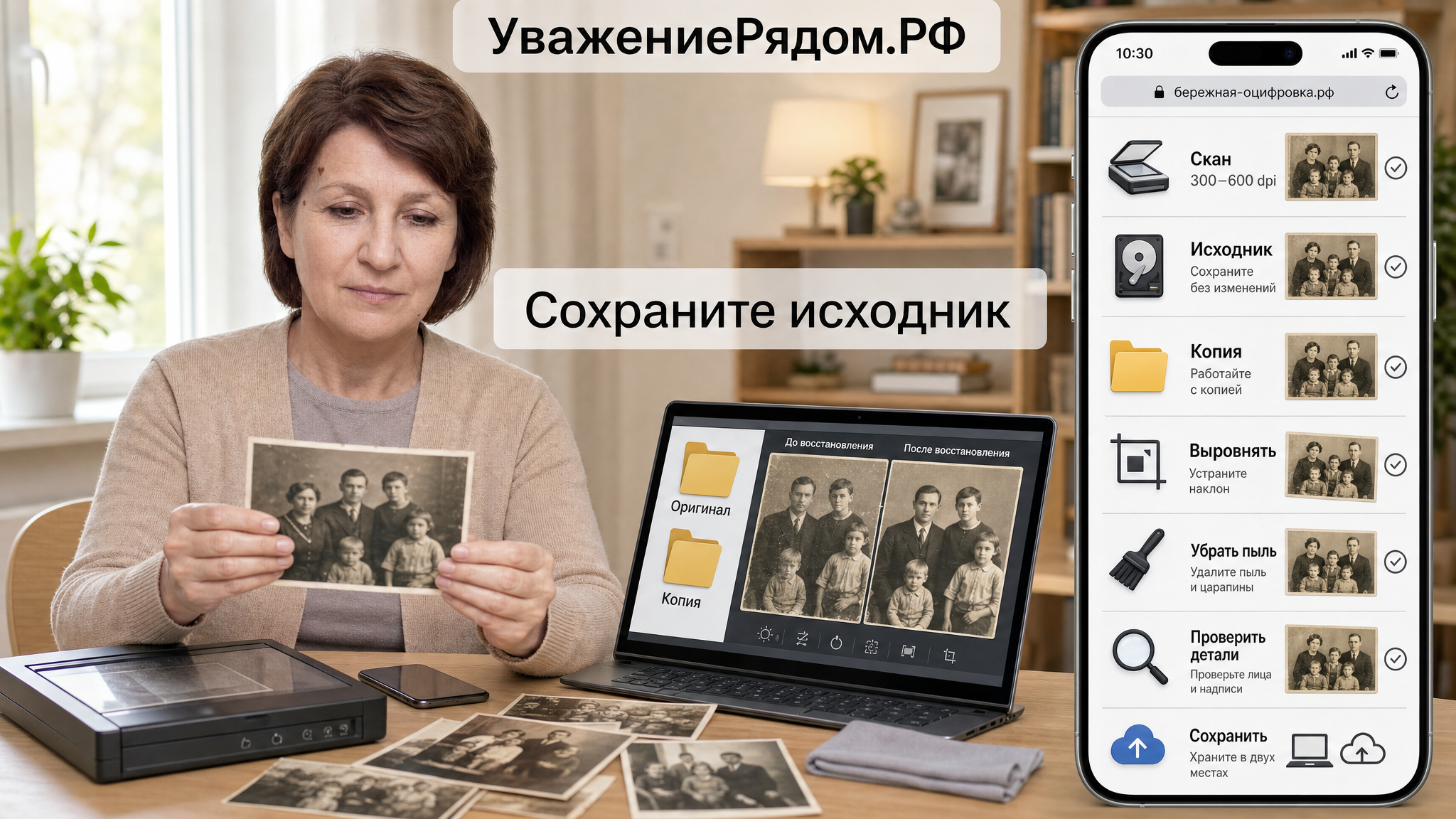
Исходник — это первый скан или первое хорошее фото старой фотографии. Его нельзя редактировать как единственный файл.
Правильный порядок такой:
- Сделали скан или фото.
- Сохранили исходный файл без изменений.
- Сделали копию.
- Обрабатываете только копию.
Важно: если обработка получится неудачной, у вас останется исходный файл, к которому можно вернуться.
Кому пригодится такая инструкция
Семьям, которые хотят сохранить архив
Старые альбомы могут храниться годами. Но бумага стареет, фотографии выцветают, края портятся. Цифровая копия помогает сохранить снимок для семьи.
Тем, кто готовит фото для детей и внуков
Цифровую фотографию удобно отправить в семейный чат, показать внукам или сохранить вместе с историей о человеке на снимке.
Тем, кто хочет опубликовать снимок
Иногда старую фотографию хотят разместить в мессенджере или соцсети. Для этого лучше сначала сделать ровную копию, убрать блики и проверить, что лицо хорошо видно.
Тем, кто хочет подготовить фото к печати
Если снимок планируется распечатать, особенно важно сделать качественный исходник: хороший скан или ровное фото без бликов.
Два способа начать: сканер или телефон
Если есть сканер
Сканер обычно даёт более ровный результат. Фотография лежит плоско, свет распределяется равномерно, меньше риска получить тени и перекос.
Для старых фотографий обычно подходит качество 300–600 dpi. Простыми словами, dpi — это настройка детализации скана. Чем выше значение, тем больше деталей сохраняется.
Если сканера нет
Старое фото можно аккуратно снять телефоном. Главное — не использовать вспышку, убрать блики и держать телефон ровно.
Лучше всего снимать у окна при мягком дневном свете, но не под прямыми солнечными лучами.
Как выбрать подходящий способ
Если есть возможность — начните со сканера. Если сканера нет — телефон тоже подойдёт, если сделать снимок внимательно.
| Способ | Когда подходит | Плюсы | Ограничения | На что обратить внимание |
|---|---|---|---|---|
| Сканер | Если он есть дома или у близких | Ровный результат, меньше бликов | Нужно аккуратно положить фото и выбрать качество | Чистое стекло, 300–600 dpi, не обрезать края |
| Телефон | Если сканера нет | Быстро и доступно | Могут быть блики, тени и перекос | Снимать без вспышки, у окна, держать телефон ровно |
Что подготовить заранее
Старую фотографию
Берите снимок аккуратно. Не сгибайте его, не трите грубо, не кладите на грязную поверхность.
Чистое стекло сканера или ровную поверхность
Если используете сканер, протрите стекло. Если снимаете телефоном, положите фото на ровный стол или другую чистую поверхность.
Мягкий свет у окна
Для съёмки телефоном лучше выбрать мягкий дневной свет. Прямой яркий свет может дать блики.
Телефон без вспышки
Вспышка часто портит старые фотографии: появляются белые пятна и отражения.
Папку для исходников и копий
Создайте отдельную папку для старых фото. Например: “Семейный архив”. Внутри можно хранить исходники и обработанные копии отдельно.
Как отсканировать старое фото
Очистить стекло сканера
Пыль на стекле может попасть на цифровую копию. Лучше убрать её заранее.
Положить фото ровно
Следите, чтобы фотография не была перекошена и не заходила за край области сканирования.
Выбрать качество 300–600 dpi
Для семейного архива этого обычно достаточно. Если планируется печать, лучше выбрать качество ближе к 600 dpi.
Сохранить файл без изменений
Первый файл сохраните как исходник. Не обрезайте и не улучшайте его сразу.
Проверить края, лицо и подписи
После сканирования откройте файл и проверьте:
- не обрезано ли лицо;
- видны ли важные детали;
- сохранились ли подписи;
- не попала ли лишняя пыль со стекла.
Как сфотографировать старое фото телефоном
Положить снимок на ровную поверхность
Фотография должна лежать прямо. Если она сильно изгибается, не прижимайте её грубо.
Снимать у окна при мягком свете
Поставьте фотографию так, чтобы свет был мягким и ровным. Не снимайте под прямым солнцем.
Не использовать вспышку
Вспышка почти всегда даёт блики, особенно на глянцевой бумаге.
Держать телефон параллельно фотографии
Если телефон наклонён, снимок получится кривым. Держите его прямо над фотографией.
Убрать блики и тени
Проверьте, не падает ли на фото тень от руки или телефона.
Сделать несколько кадров
Сделайте 3–5 снимков. Потом выберите самый ровный и чёткий.
Первый важный шаг после оцифровки: сохранить оригинал
Что считать оригиналом
Оригиналом в цифровом виде считается первый хороший скан или первое хорошее фото старой фотографии.
Почему нельзя редактировать единственный файл
Если вы случайно слишком сильно обрежете фото, исказите лицо или испортите цвет, без исходника будет трудно вернуться назад.
Как сделать копию для обработки
Сохраните исходник отдельно. Затем создайте копию файла и обрабатывайте только её.
Как назвать файлы, чтобы не запутаться
Название лучше делать понятным. Например:
- “Дедушка_архив_исходник”;
- “Дедушка_архив_обработка”;
- “Семейное_фото_год_если_известен”.
Первичная обработка: что сделать до улучшения качества
Выровнять перекос
Если фото снято под углом, сначала выровняйте его. Иначе дальнейшая обработка будет хуже.
Аккуратно кадрировать
Кадрирование — это обрезка лишнего фона. Делайте её осторожно.
Проверить лица, подписи и важные детали
Перед обрезкой убедитесь, что не пропадают лица, подписи, форма одежды, предметы и края снимка.
Убрать лишний фон
Если вы снимали фото на столе, лишний фон можно убрать, но не обрезайте сам снимок слишком сильно.
Что можно улучшить простыми инструментами
Резкость
Резкость помогает сделать детали чуть понятнее. Но слишком сильная резкость может сделать фото грубым.
Контраст
Контраст помогает отделить светлые и тёмные участки. Старые бледные фото иногда становятся более читаемыми.
Цвет
Если фото пожелтело или потемнело, цвет можно немного поправить. Главное — не делать его неестественным.
Светлоту
Тёмный снимок можно немного осветлить, но важно не потерять детали лица.
Пыль и мелкие царапины
Мелкие повреждения можно убрать простыми инструментами обработки или ИИ-реставрацией.
Когда лучше не усиливать обработку
Если лицо стало неестественным, кожа выглядит “пластиковой”, а детали исчезают — обработку лучше уменьшить.
Когда уместна ИИ-реставрация
Если нужно убрать царапины или шум
ИИ может помочь убрать мелкие повреждения и сделать снимок аккуратнее.
Если лицо стало чуть более чётким
Иногда ИИ делает лицо понятнее. Но результат обязательно нужно проверить.
Если нужно мягко восстановить цвет или контраст
ИИ может помочь с общим улучшением снимка, если исходник достаточно хороший.
Почему результат ИИ нужно проверять
ИИ не всегда просто “чистит” фото. Иногда он дорисовывает детали.
Что нельзя выдавать за исторический факт
Если программа дорисовала лицо, одежду, фон или предметы, это нужно понимать как обработку. Такие детали нельзя выдавать за точное свидетельство прошлого без пометки.
Важно: если ИИ изменил детали, лучше сохранить подпись: “фото обработано” или “восстановленная версия”.
Где быть осторожнее с данными и сервисами
Не загружать чужие документы и личные данные в сомнительные сервисы
Если на фотографии или рядом с ней есть документы, адреса, номера или другие личные данные, не загружайте такой файл в непонятные сервисы.
Не переходить по подозрительным ссылкам
Если вам прислали ссылку с обещанием “восстановить любое фото за секунду”, сначала подумайте, доверяете ли вы этому источнику.
Не отправлять чувствительные фотографии непонятным сайтам
Семейные архивы — личная информация. Лучше использовать только понятные и проверенные инструменты.
Не удалять исходник после обработки
Исходник должен остаться всегда.
Что проверить после восстановления
- Лицо не исказилось.
- Важные детали не изменились.
- Подписи и края не пропали.
- Цвет не стал слишком неестественным.
- Фото не стало “пластиковым”.
- Есть исходник и обработанная копия.
Частые ошибки при восстановлении старых фото
- Снимать со вспышкой. Из-за этого появляются блики.
- Оставить блики. Потом их сложно убрать.
- Держать телефон под углом. Фото получается перекошенным.
- Обрезать лицо или подпись. Важные детали теряются.
- Редактировать единственный файл. Если обработка неудачная, вернуться некуда.
- Слишком сильно улучшать фото. Снимок может стать неестественным.
- Доверять ИИ без проверки. Нужно смотреть, не изменились ли лицо и детали.
- Хранить результат только в одном месте. Файл можно потерять.
Как хранить старые фото и цифровые копии
Оригинал держать отдельно и бережно
Бумажную фотографию лучше хранить аккуратно, не сгибать и не держать в сыром месте.
Цифровой исходник сохранить без изменений
Первый скан или фото — это ваша главная копия.
Обработанную копию хранить отдельно
Так вы не перепутаете исходник и восстановленную версию.
Сделать копию в двух местах
Например, на компьютере и в облаке, или на телефоне и внешнем носителе.
Понятно назвать файлы
Название должно помогать понять, кто на фото и что это за снимок.
Таблица: проблема и что делать
| Проблема | Возможная причина | Что сделать |
|---|---|---|
| Блики | Вспышка или яркий свет | Снимать без вспышки, у окна, под другим углом света |
| Фото кривое | Телефон держали под углом | Держать телефон параллельно снимку, потом выровнять |
| Лицо размыто | Плохой исходник или движение при съёмке | Сделать несколько кадров, выбрать самый чёткий |
| Много пыли | Пыль на фото или стекле сканера | Аккуратно очистить стекло, не тереть фото грубо |
| Царапины | Повреждение старого снимка | Аккуратно убрать при обработке или ИИ-реставрации |
| ИИ изменил детали | Программа дорисовала изображение | Сравнить с исходником, не выдавать за точный факт |
| Потерялся исходник | Редактировали единственный файл | Всегда сначала делать копию |
Чек-лист: как восстановить старое фото без спешки
- Подготовить фотографию.
- Выбрать способ: сканер или телефон.
- Убрать блики, пыль и лишние тени.
- Сделать скан 300–600 dpi или снять без вспышки.
- Сохранить исходный файл без изменений.
- Сделать копию для обработки.
- Выровнять перекос.
- Аккуратно обрезать лишний фон.
- Улучшить резкость, цвет и контраст.
- Убрать пыль и мелкие царапины.
- Проверить лицо, подписи и детали.
- Сохранить результат в двух местах.
Частые вопросы
Что лучше: сканировать старое фото или фотографировать телефоном?
Если есть сканер, лучше начать со сканирования. Если сканера нет, можно аккуратно снять телефоном без вспышки у окна.
Какое качество выбрать при сканировании?
Обычно достаточно 300–600 dpi. Для печати лучше выбирать более качественный вариант в этом диапазоне.
Можно ли восстановить фото без сканера?
Да. Главное — снять фотографию ровно, без вспышки, бликов и теней.
Почему нельзя снимать со вспышкой?
Вспышка часто даёт белые пятна и отражения, особенно на глянцевой бумаге.
Можно ли улучшать фото с помощью ИИ?
Можно, если результат потом внимательно проверить. ИИ может помочь с резкостью, цветом и царапинами, но иногда дорисовывает детали.
Что делать, если ИИ изменил лицо?
Сравните с исходником. Если лицо заметно изменилось, лучше уменьшить обработку или сохранить такую версию только как обработанную, а не как точный исторический снимок.
Нужно ли сохранять оригинальный файл?
Да. Исходный скан или первое фото обязательно нужно сохранить без изменений.
Где хранить восстановленные фотографии?
Лучше хранить в двух местах: например, на компьютере и в облаке, или на телефоне и внешнем носителе.
Можно ли печатать восстановленное фото?
Да, если качество получилось достаточным и важные детали не искажены.
Как не потерять семейный архив?
Сохраняйте исходники и обработанные копии отдельно, называйте файлы понятно и держите копии в двух местах.
Короткий итог
Чтобы восстановить старое фото, не нужно спешить и сразу применять сильную обработку.
Лучше идти по простому порядку: аккуратно оцифровать снимок, сохранить исходник, сделать копию, выровнять фото, мягко улучшить качество, проверить детали и сохранить результат в двух местах.
Главное: цель восстановления — не сделать идеальную картинку, а бережно сохранить семейную память.